> For the complete documentation index, see [llms.txt](https://docs.totlelab.com/llms.txt). Markdown versions of documentation pages are available by appending `.md` to page URLs; this page is available as [Markdown](https://docs.totlelab.com/personal/importandexportemail/importemails.md).
# 메일 가져오기
백업해둔 이메일을 아웃룩으로 손쉽게 가져올 수 있게 지원합니다.
## 아웃룩으로 단일 이메일 가져오기
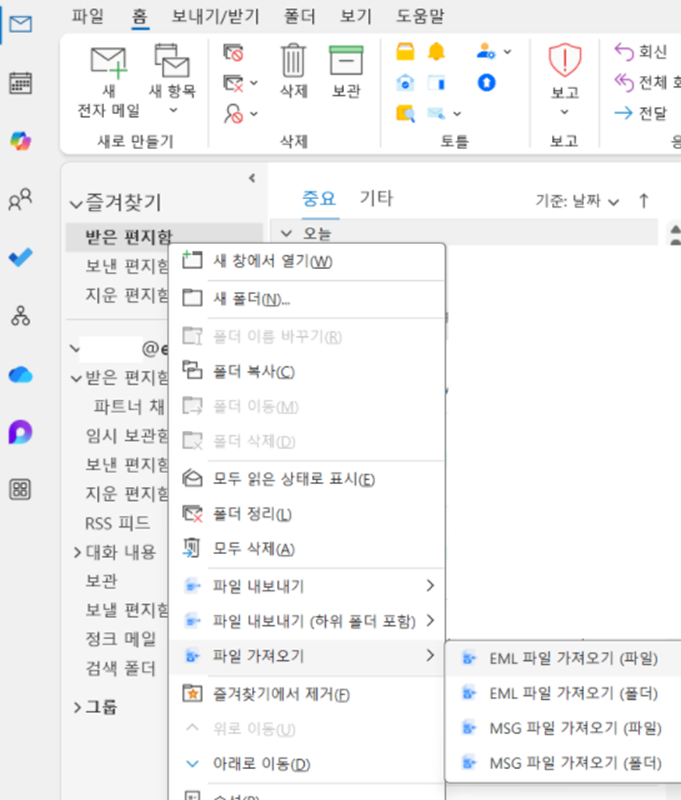
* 가져오기를 원하는 메일 파일/폴더(예: 받은 편지함)를 선택합니다.
* 마우스의 **오른쪽 버튼**을 클릭합니다.
* 클릭 시 나타나는 메뉴에서 **파일 가져오기(파일)**를 클릭합니다.
* 가져오고자 하는 파일 형태를 클릭한 뒤 **파일 가져오기**를 클릭합니다.
* **예**: EML 파일을 가져오고자 한다면 **EML 파일 가져오기 (파일)**을 클릭합니다.
* 파일 선택 윈도우가 나타나면 가져오고자 하는 파일을 선택한 후 **열기**를 클릭합니다.
* 가져오기 작업이 완료되면 **선택한 메일 폴더에서 메일을 확인**할 수 있습니다.
## **아웃룩으로 이메일 폴더 가져오기**
* 가져오기를 원하는 **메일 폴더(예: 받은 편지함)를 선택**합니다.
* 마우스의 **오른쪽 버튼**을 클릭합니다.
* 클릭 시 나타나는 메뉴에서 **파일 가져오기**를 클릭합니다.
* 가져오고자 하는 파일 형태를 클릭한 뒤 **파일 가져오기 (폴더)**를 **클릭**합니다.
* EML과 MSG 파일 중 원하는 파일 포맷을 선택하면 됩니다.
* 파일 선택 윈도우가 나타나면 가져오고자 하는 **폴더를 선택**한 후 **열기**를 클릭합니다.
* 가져오기 작업이 완료되면 **선택한 메일 폴더에서 메일을 확인**할 수 있습니다.